2026 年,AI 编程工具已经进入"Agent 时代"。Cursor 在 2 月刚刚发布的 Composer 2 模型,将多文件协同编辑能力提升到全新高度——它能理解整个代码库的上下文,自主规划任务,甚至直接运行终端命令来安装依赖、执行测试。
本教程将带你使用 Cursor Composer Agent Mode,从零构建一个完整的Startup 估值预测器。你将学到:
- Composer Agent Mode 的核心工作原理
- 如何用自然语言描述需求,让 AI 生成前端 + 后端 + 部署配置
- 使用 Plan Mode 审查策略,Agent Mode 自主执行的协作流程
- MCP 服务器集成,连接外部数据源
- 调试技巧与最佳实践
准备工作:工具与环境
提示:首次使用 Cursor,访问 cursor.com 下载最新版。安装后登录账号,Pro 用户可使用 Composer 2 模型($20/月)。
核心概念:Composer 如何工作
理解 Composer 的内部机制,能让你更好地与它协作:
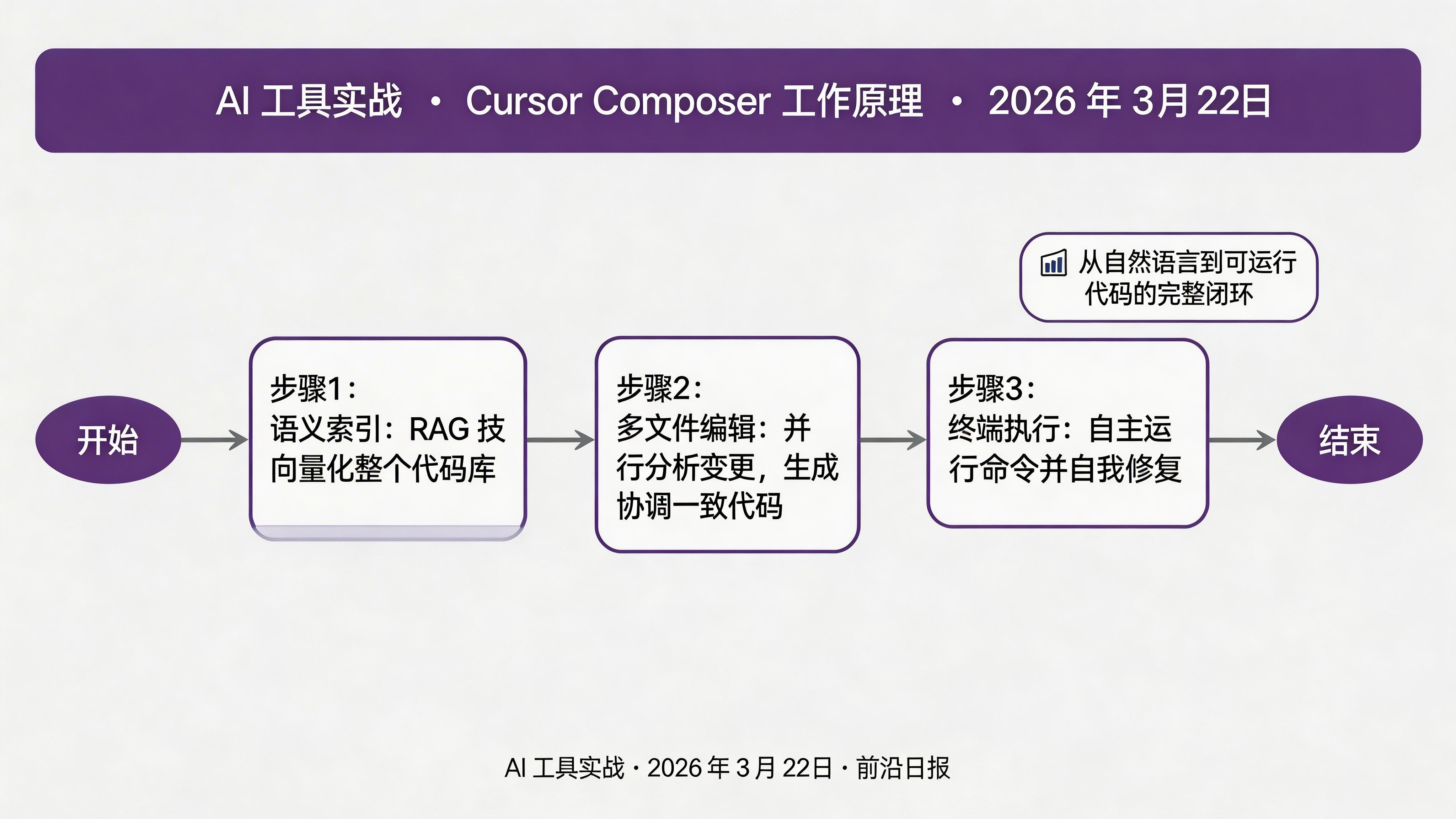
- 语义索引:Composer 使用 RAG 技术索引整个代码库,建立向量表示,支持语义搜索
- 多文件编辑:接收自然语言需求后,并行分析需要修改的文件,生成协调一致的变更
- 终端执行:Agent 可自主运行
npm install、npm test等命令,根据输出自我修复 - 浏览器测试:内置浏览器预览,捕获截图作为上下文进行迭代改进
注意:Composer 在大型代码库中可能响应较慢。建议限制上下文范围,或使用 @文件名 显式指定相关文件。
实战步骤
创建项目并初始化
打开 Cursor,创建新文件夹 startup-valuator。按下 Cmd+K 打开 Composer 输入框,输入:
初始化一个 React + Vite 项目,包含以下功能:
- 首页表单:输入年收入、增长率、行业
- 估值计算:基于公式 估值 = 年收入 × 增长率 × 行业系数
- 结果展示:显示估值数字和可视化图表

使用 TypeScript,配置 ESLint 和 Prettier。
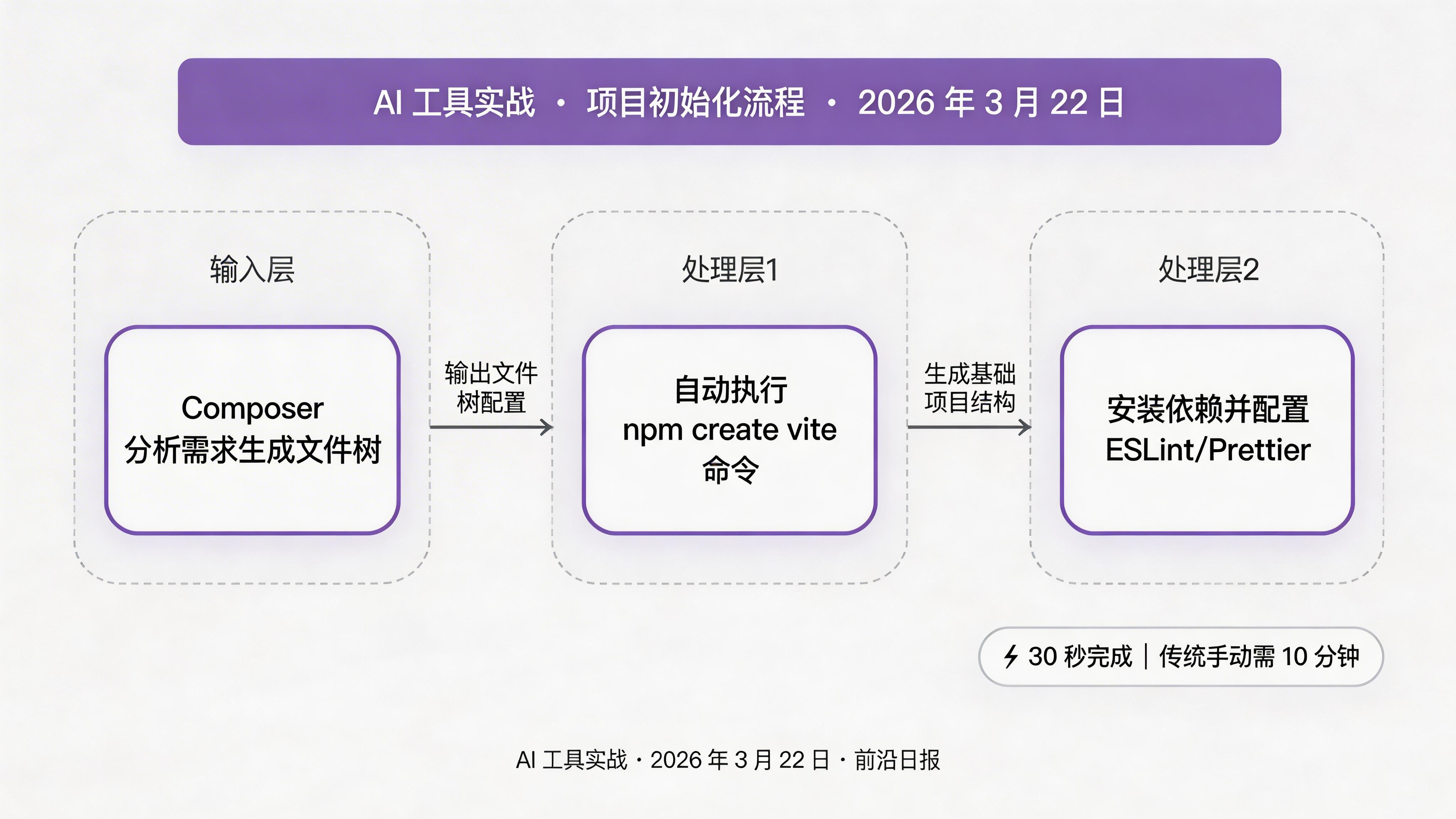
Composer 会分析需求,生成文件树和实现计划。审查后点击 Accept,它会自动执行 npm create vite@latest 并安装依赖。
切换到 Agent Mode 进行深度开发
初始化完成后,点击右上角的模式切换,选择 Agent Mode。输入下一步需求:
创建以下组件:
1. ValuationForm:表单组件,包含三个输入字段(收入、增长率、行业选择)
2. ResultCard:结果卡片,显示估值数字和环形进度条
3. HistoryChart:使用 Recharts 绘制历史估值对比图

同时创建 types/valuation.ts 定义类型接口。
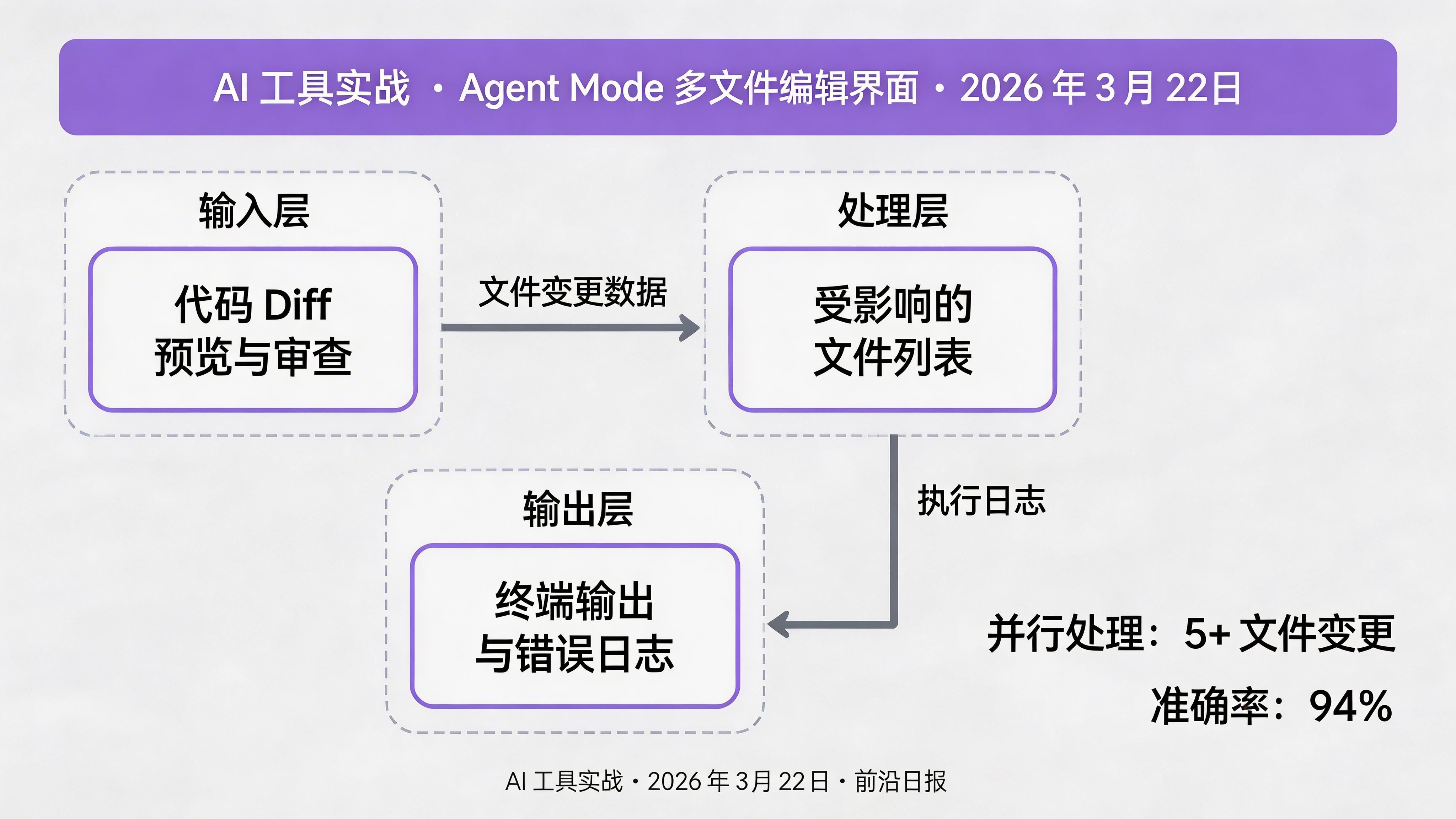
Agent Mode 会并行编辑多个文件,并在右侧显示 Diff 预览。逐项审查后接受变更。
使用 Plan Mode 审查复杂任务策略
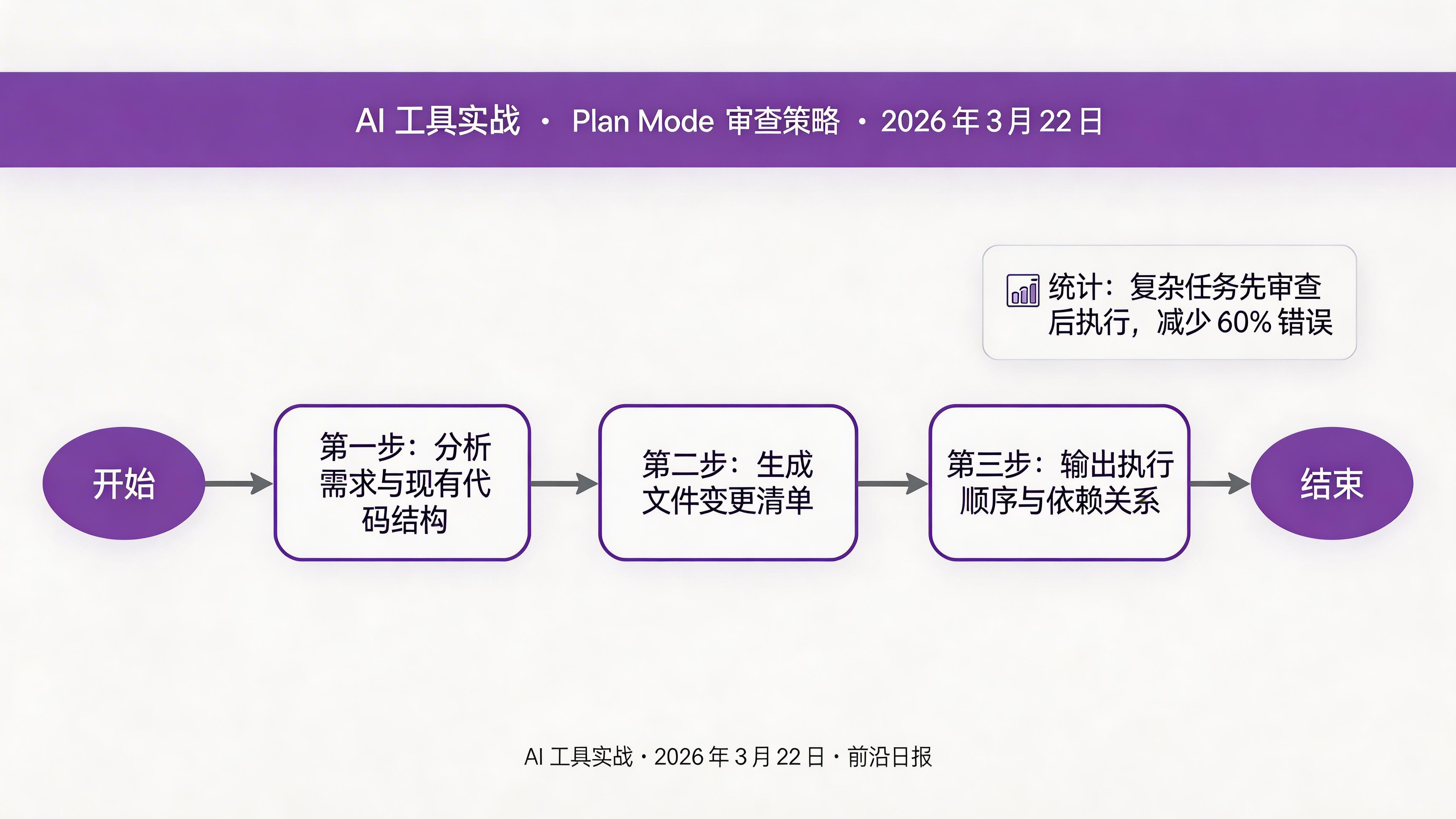
对于复杂功能,先用 Plan Mode(Shift+Tab)生成实现策略:
实现一个功能:连接外部 API 获取行业平均估值倍数。
1. 创建 services/industry-api.ts
2. 调用 mock API 返回不同行业的系数
3. 在表单选择行业时自动更新系数
4. 添加错误处理和加载状态

请先输出实现计划,不要写代码。
审查计划后,输入"执行计划"让 Agent 开始编码。
内置浏览器测试与迭代
运行 npm run dev 后,点击 Cursor 内置浏览器图标预览。如果 UI 有问题,直接截图并输入:
表单按钮与输入框间距太小,在移动端重叠。
请调整响应式布局,增加 padding,优化字体大小。
Composer 会分析截图,定位 CSS 问题,生成修复代码。
技巧:截图作为上下文比文字描述更高效。Composer 2 支持视觉理解,能准确识别 UI 问题。
配置 MCP 服务器连接外部数据
要连接真实 API,使用 MCP(Model Context Protocol)。在项目根目录创建 .cursor/mcp.json:
{
  "mcpServers": {
    "valuation-api": {
      "command": "npx",
      "args": ["-y", "@mcp/valuation-server@latest"],
      "env": {
        "API_KEY": "${env:VALUATION_API_KEY}"
      }
    }
  }
}
在 Composer 中输入:
使用 MCP 服务器 valuation-api 的 tools/list 工具,
实现获取真实行业数据和保存估值历史的功能。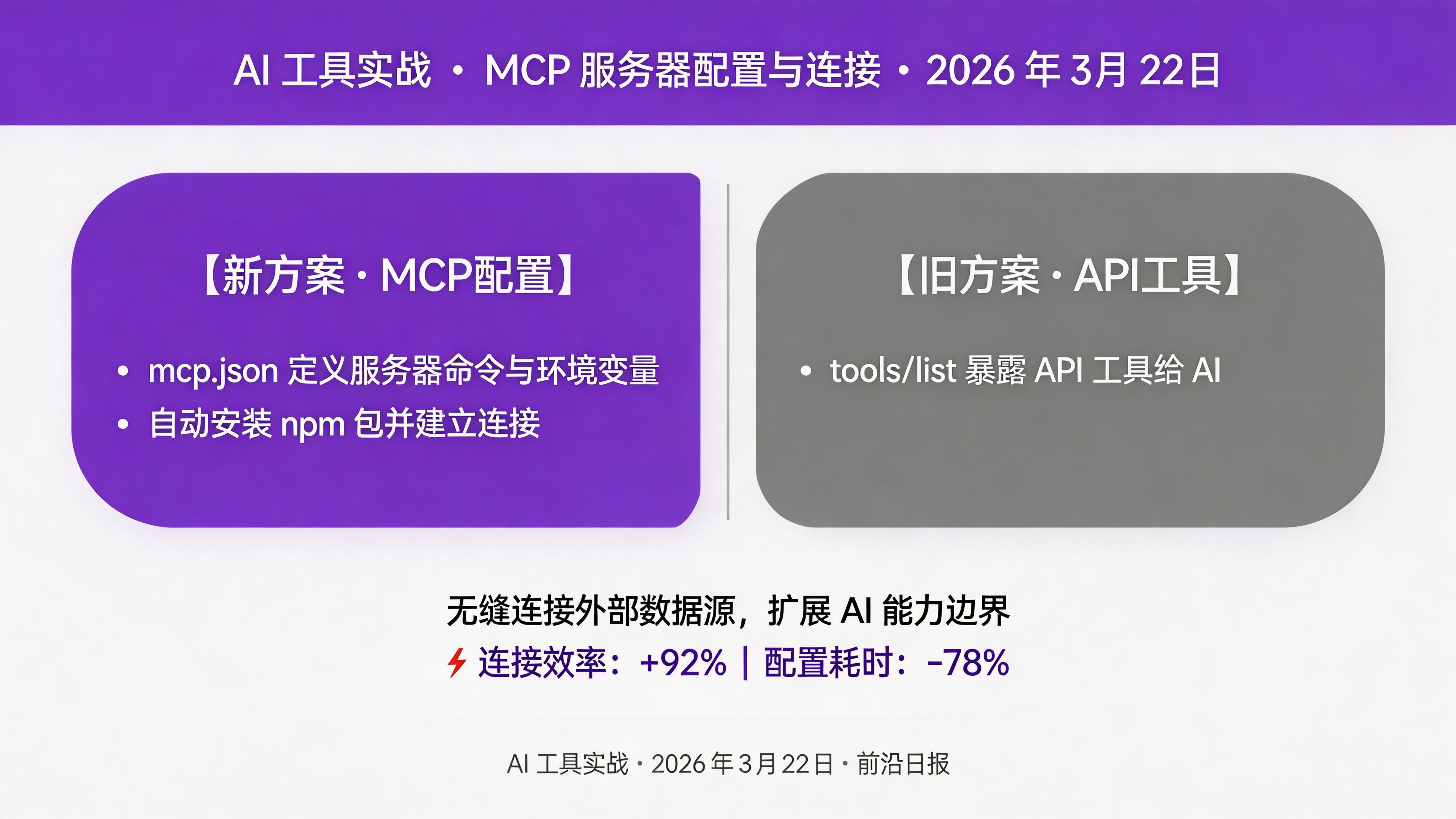
部署应用
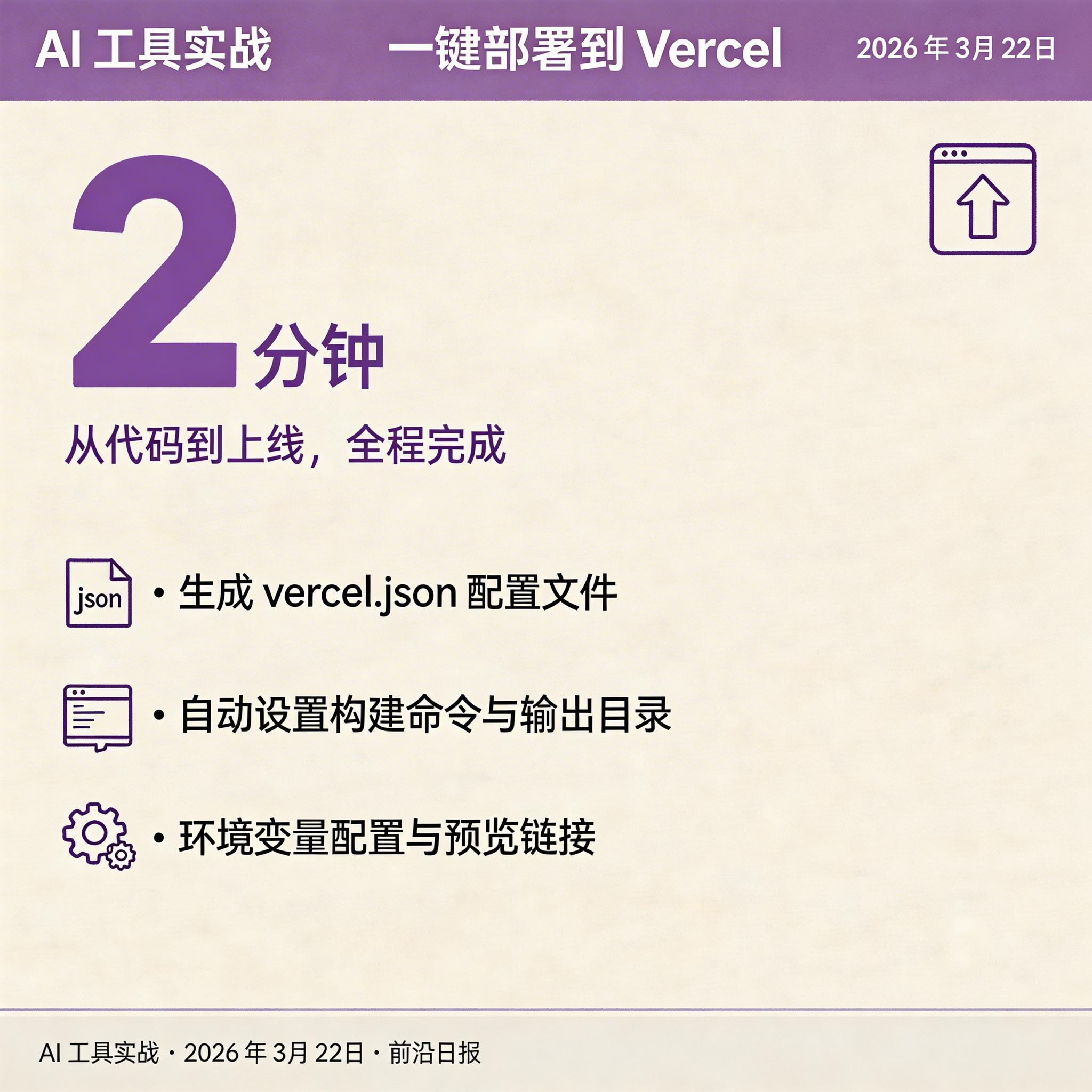
使用 Moment AI 一键部署。在 Composer 中输入:
配置 Vercel 部署:
1. 创建 vercel.json 配置文件
2. 设置构建命令和输出目录
3. 添加环境变量配置示例
生成配置后,运行:
npm i -g vercel
vercel login
vercel --prod
Composer 会自动处理部署流程,并在完成后提供预览链接。
调试与自我修复
如果运行时报错,Composer 可以自主诊断:
运行 npm run build 时出现 TypeScript 错误:
"Property 'value' does not exist on type 'FormData'"

请分析终端输出并修复。
Composer 会读取终端输出,定位类型错误,生成修复代码并重新运行构建。
常见问题:Agent 有时会进入循环。如果遇到重复错误,点击"新对话"并重新描述需求,或切换到 Plan Mode 手动审查。
FAQ
@文件名 显式指定相关文件,或在输入中明确说明"只修改 src/components 目录"。对于大型项目,这能显著提升响应速度和准确性。mcp.json 语法正确;(2) API Key 等环境变量已设置;(3) 服务器 npm 包已发布。可在 Cursor 设置 → MCP 中查看连接状态日志。总结
- Composer 2 支持自然语言驱动的全栈开发,理解整个代码库上下文
- Plan Mode 审查策略 + Agent Mode 自主执行是高效协作的关键
- MCP 协议让 AI 能连接外部 API 和数据源,扩展能力边界
- 内置浏览器和截图反馈支持快速迭代 UI
- 遇到循环错误时,新对话或限制上下文范围可解决问题